
Null’s Brawl est une version modifiée de Brawl Stars, développée en dehors de Supercell. Tout est ouvert dès le premier lancement : brawlers au niveau maximum, skins, gadgets, star powers, gears, hypercharges, pièces et gemmes sans limite. Rien à débloquer, rien à payer. On lance une partie et on teste directement les builds, les personnages et les modes qu’on n’a pas sur le jeu officiel. Les deux applications restent séparées : ni compte ni progression ne passent de l’une à l’autre.
- Tous les brawlers déjà débloqués au niveau 11, y compris ceux sortis dans les dernières mises à jour officielles.
- Skins complets pour chaque brawler, y compris les skins saisonniers et les skins retirés de la boutique.
- Gadgets, star powers, gears et hypercharges actifs dès le départ, sans condition.
- Modes de jeu tous accessibles en permanence, même ceux qui ne tournent que quelques jours sur le jeu officiel.
- Parties amicales et salons personnalisés : on choisit la carte, le mode et les équipes, seul ou avec des amis connectés au même serveur.
- Clubs et chat disponibles, comme sur la version classique.
- Mises à jour suivies après chaque patch de Brawl Stars, avec les nouveaux brawlers ajoutés au serveur.
Installation sur PC
Il n’existe pas de version pour Windows : le jeu est distribué en APK, c’est-à-dire au format Android. Sur ordinateur, il s’installe donc à travers un émulateur, un programme qui recrée un environnement Android dans une fenêtre. Les plus utilisés sont BlueStacks, LDPlayer, MEmu et NoxPlayer.
Configuration requise:
- Système : Windows 10 ou 11 en 64 bits.
- Processeur : quatre cœurs, à partir d’un Intel Core i5 de 8e génération ou d’un Ryzen 5, avec la virtualisation (VT-x ou AMD-V) activée dans le BIOS. Sans elle, l’émulateur démarre en mode lent ou refuse de se lancer.
- Mémoire : 8 Go au strict minimum
- Carte graphique : GTX 1050, RX 560 ou plus récent pour tenir 60 images par seconde. Une puce intégrée moderne (Intel Iris Xe, AMD Vega) fait tourner le jeu, mais avec des chutes pendant les matchs chargés.
Installation sur BlueStacks
BlueStacks est l’émulateur le plus répandu et le plus simple à prendre en main. La procédure prend une dizaine de minutes, l’essentiel du temps étant occupé par le téléchargement et la première configuration d’Android.
Installer l’APK
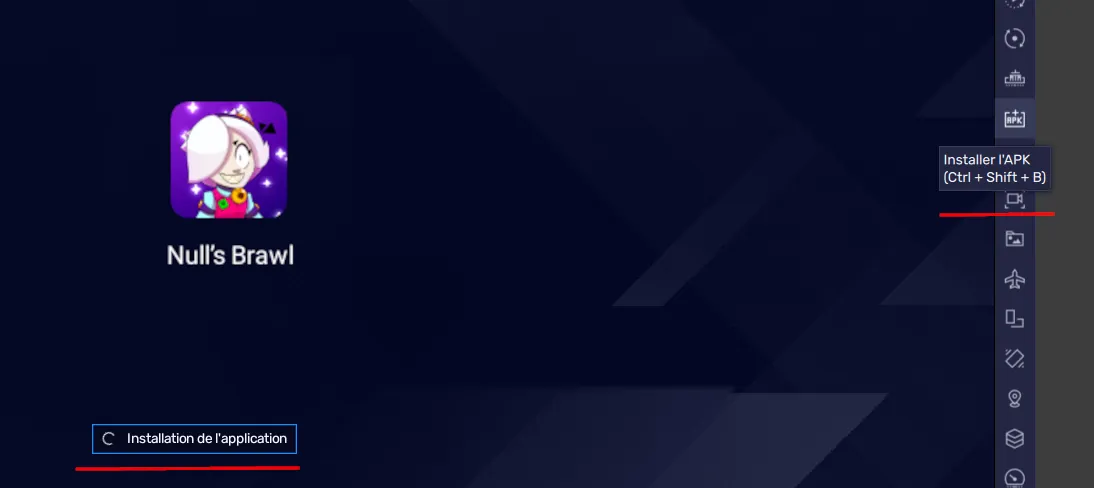
- Téléchargez BlueStacks depuis le site officiel et lancez l’installateur. Choisissez un dossier sur le disque le plus rapide, de préférence un SSD.
- Attendez la fin du premier démarrage : BlueStacks prépare son image Android, ce qui prend deux à trois minutes.
- Téléchargez l’APK du jeu sur votre ordinateur.
- Faites glisser le fichier APK dans la fenêtre de BlueStacks. Vous pouvez aussi cliquer sur « Installer un APK » dans la barre latérale droite et indiquer le chemin du fichier.
- L’installation dure quelques secondes. L’icône du jeu apparaît ensuite sur l’écran d’accueil de l’émulateur.
- Lancez le jeu, connectez votre compte Null’s Connect ou créez-en un, et le mappage des touches par défaut se charge automatiquement.
Régler l’émulateur pour de meilleures performances
Ouvrez les paramètres de BlueStacks avec l’icône en forme d’engrenage, puis passez par ces sections :
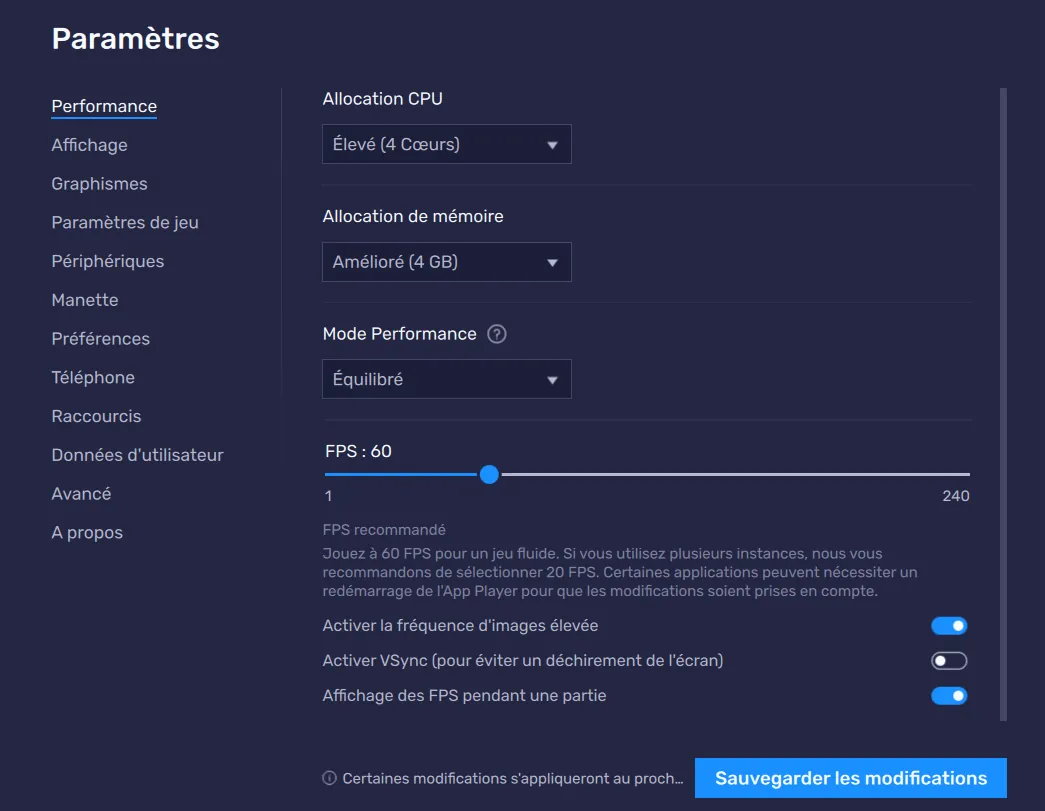
- Performances : attribuez 4 Go de RAM et 4 cœurs de processeur si votre machine en a 8 et 16 Go. Réglez la limite d’images par seconde sur 60 et activez le mode hautes performances.
- Graphismes : choisissez le moteur graphique OpenGL, passez sur DirectX si l’image saccade ou si l’écran reste noir. Activez le rendu GPU et sélectionnez votre carte dédiée dans la liste, l’émulateur prend parfois la puce intégrée par défaut.
- Écran : résolution 1920 × 1080 et densité 240 DPI. Une résolution plus élevée charge la carte graphique sans rien apporter à l’image du jeu.
- Dans Windows : activez la virtualisation dans le BIOS si BlueStacks affiche un avertissement à ce sujet, et désactivez Hyper-V. Dans le panneau NVIDIA ou AMD, associez BlueStacks à la carte graphique dédiée.
- Pendant la partie : fermez les onglets du navigateur et les autres émulateurs. Le jeu lui-même est léger, ce sont les programmes ouverts à côté qui font tomber les images par seconde.
Mettre le jeu à jour
Le jeu n’est pas sur le Play Store, donc rien ne se met à jour automatiquement. Quand une nouvelle version sort, il faut télécharger le nouvel APK et l’installer par-dessus, exactement comme la première fois : glisser le fichier dans la fenêtre de l’émulateur, attendre quelques secondes, relancer. La progression reste en place tant que vous installez au-dessus sans désinstaller l’ancienne version, et le compte Null’s Connect la restitue de toute façon après une nouvelle connexion.
Un point à retenir : tant que le jeu n’est pas mis à jour, il ne se connecte plus au serveur. Si l’écran de démarrage se bloque ou affiche un message de version obsolète, c’est le signe qu’un nouvel APK est disponible.
Installation sur LDPlayer
- Téléchargez LDPlayer depuis le site officiel et lancez l’installateur.
- Ouvrez l’émulateur et laissez-le terminer son premier démarrage, environ une minute.
- Téléchargez l’APK du jeu.
- Faites glisser le fichier dans la fenêtre de LDPlayer, ou utilisez le bouton « Installer un APK » dans la barre latérale droite.
- L’icône du jeu apparaît sur le bureau de l’émulateur. Lancez-la et connectez votre compte.
Installation sur MEmu Play
- Téléchargez MEmu Play sur le site officiel et installez-le.
- Au premier lancement, gardez l’instance Android proposée par défaut.
- Téléchargez l’APK du jeu.
- Glissez le fichier dans la fenêtre de MEmu, ou cliquez sur l’icône APK dans la barre d’outils latérale et sélectionnez-le.
- Ouvrez le jeu depuis l’écran d’accueil de l’émulateur.
Installation sur NoxPlayer
- Téléchargez NoxPlayer sur le site officiel et installez-le.
- Lancez l’émulateur, le premier démarrage prend une quinzaine de secondes.
- Téléchargez l’APK du jeu.
- Cliquez sur l’icône « Ajouter un APK » à droite de la fenêtre et indiquez le fichier, ou faites-le glisser dans NoxPlayer.
- Le raccourci du jeu s’ajoute au bureau Android. Lancez-le et connectez votre compte.
En quoi jouer sur PC diffère du jeu sur téléphone
Sur PC, Null’s Brawl passe par un émulateur Android (BlueStacks, LDPlayer, MEmu) : c’est le même APK, le même serveur et le même compte Null’s Connect que sur mobile. Ce qui change n’est donc pas la version du jeu, mais la façon de le contrôler et le matériel qui le fait tourner.
Ce que le PC apporte :
- La visée à la souris. Le curseur pointe l’endroit visé, sans passer par le petit joystick de tir. Sur Brock, Piper ou Colt, l’écart se voit dès les tirs à longue portée.
- Une touche par action. Super, gadget et hypercharge sont répartis sur le clavier, plus aucun doigt ne recouvre une partie de l’écran pendant le combat.
- Pas de surchauffe. Après vingt minutes de matchs, un téléphone chauffe, baisse la fréquence de son processeur et perd des images par seconde. Une tour fixe tient le même rythme du premier au dernier match.
Les inconvénients évidents du PC. Le jeu passe par un émulateur, et cela se paie. Sur une machine faible, les FPS tombent plus bas que sur un bon téléphone, et un léger retard apparaît entre le clic et le tir. Le clavier est aussi moins précis que le joystick pour se déplacer : quatre touches contre un stick qui va dans toutes les directions. La visée en cloche de Barley ou Dynamike reste plus simple au doigt. Enfin, l’émulateur met du temps à démarrer et occupe une bonne partie de la mémoire du PC.
Les commandes
Les commandes sont identiques à celles de Brawl Stars sur Windows, puisque le jeu passe par le même mappage clavier de l’émulateur. Le schéma par défaut se charge tout seul au premier lancement et se modifie ensuite dans l’éditeur de touches, l’icône en forme de clavier sur la barre latérale.
- Déplacement : WASD ou les flèches directionnelles.
- Tir : clic gauche. La souris donne la direction, un clic maintenu affiche la ligne de visée et le relâchement déclenche le tir.
- Super : clic droit ou touche F, avec la même visée à la souris.
- Gadget et hypercharge : touches séparées, en général Q et R.
- Pins et messages rapides : touches numériques.
- Manette : reconnue par les émulateurs, avec un profil de touches à part.
Pourquoi l’installation sur PC comporte moins de risques
L’APK n’est dangereux ni par nature ni par principe : celui du site officiel est le même fichier que celui installé par des millions de joueurs, sans publicité cachée ni accès à vos données. Le risque vient des copies qui circulent ailleurs, sur des agrégateurs et des chaînes Telegram, où le fichier peut avoir été modifié avant d’être remis en ligne. C’est précisément là que l’émulateur change la donne.
- Le jeu est isolé du reste. L’Android de l’émulateur a son propre stockage, vide, sans vos photos, vos messages ni vos applications bancaires. Sur un téléphone, tout cohabite dans le même système.
- Rien à modifier sur le téléphone. L’autorisation des sources extérieures au Play Store reste désactivée là où elle compte vraiment.
- Suppression complète en un clic. On retire l’instance ou l’émulateur entier et il ne reste rien, ce qui est autrement plus simple qu’un nettoyage de téléphone.
La règle de base ne change pas pour autant : téléchargez l’APK sur le site officiel, jamais sur un miroir ou un lien reçu par message.
FAQ
Peut-on se faire bannir de son compte officiel Brawl Stars en jouant à la version privée sur PC ?
Non. Le serveur privé n’a aucun lien avec les serveurs de Supercell : il utilise son propre compte Null’s Connect, pas votre Supercell ID. Rien de ce que vous faites ici n’apparaît côté officiel, et l’application officielle reste intacte sur votre téléphone.
L’installation reste bloquée sur « Application non installée » alors qu’il y a assez d’espace. Que faire ?
Ce message vient presque toujours d’une ancienne version déjà présente dans l’émulateur, signée différemment. Désinstallez le jeu depuis l’écran d’accueil, redémarrez l’émulateur, puis réinstallez l’APK. Si le blocage persiste, vérifiez que le fichier s’est téléchargé en entier, et que l’instance est bien en 64 bits : un APK 64 bits refuse de s’installer sur une instance 32 bits.
Peut-on jouer avec un ami qui est sur l’application mobile ?
Seulement s’il joue lui aussi sur le serveur privé, depuis son téléphone ou son PC, peu importe. Avec quelqu’un qui est sur le Brawl Stars officiel, non : ce sont deux serveurs séparés, sans passerelle entre eux.
Peut-on utiliser le même compte sur le PC et sur le téléphone en même temps ?
Le compte est le même partout grâce à Null’s Connect, mais une seule session à la fois. Dès que vous vous connectez sur le PC, la session du téléphone se ferme. Pour jouer sur les deux en parallèle, il faut un second compte.
Peut-on jouer sur un Mac ou sur un Chromebook ?
Sur Mac, oui, avec un émulateur qui propose une version macOS, NoxPlayer par exemple ; sur les puces Apple Silicon, le choix est plus réduit et les performances varient. Sur Chromebook, l’APK s’installe directement si l’appareil prend en charge les applications Android, sans passer par un émulateur.